miércoles, 3 de junio de 2020

Phishing


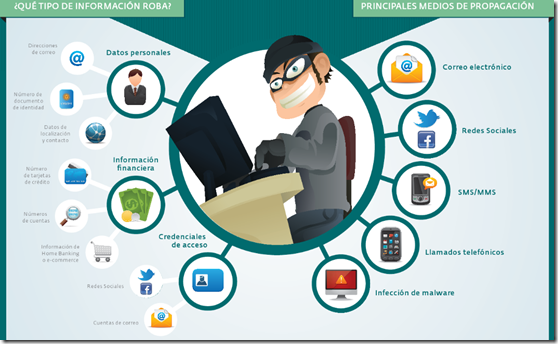
¿Qué tipo de información roba el Phishing? y ¿Cómo se distribuye el Phishing?


¿Que es?

El phishing es una de las estafas más antiguas y mejor conocidas de Internet. Podemos definirlo como un tipo de fraude en las telecomunicaciones que emplea trucos de ingeniería social para obtener datos privados de sus víctimas.

¿Como funciona?

Qué es el Phishing, cómo funciona y cómo evitarlo? | CONSEJOS ...

independientemente de si se desarrollan por correo electrónico, por redes sociales, por SMS o mediante cualquier otro sistema, todos los ataques de phishing siguen los mismos principios básicos. El atacante envía una comunicación dirigida con el fin de persuadir a la víctima para que haga clic en un enlace, descargue un archivo adjunto o envíe una información solicitada, o incluso para que complete un pago.
La naturaleza del engaño queda a la imaginación y la habilidad del atacante. Con la llegada de las redes sociales, los «phishers» tienen acceso a más información personal que nunca sobre sus objetivos. Armados con estos datos, pueden personalizar al detalle los ataques según las necesidades, deseos y circunstancias vitales del objetivo, y así crear una propuesta mucho más atractiva. En estos casos, las redes sociales hacen posible una ingeniería social mucho más potente.
¿cuales son sus efectos?
Vector de stock (libre de regalías) sobre Infografía sobre el ...
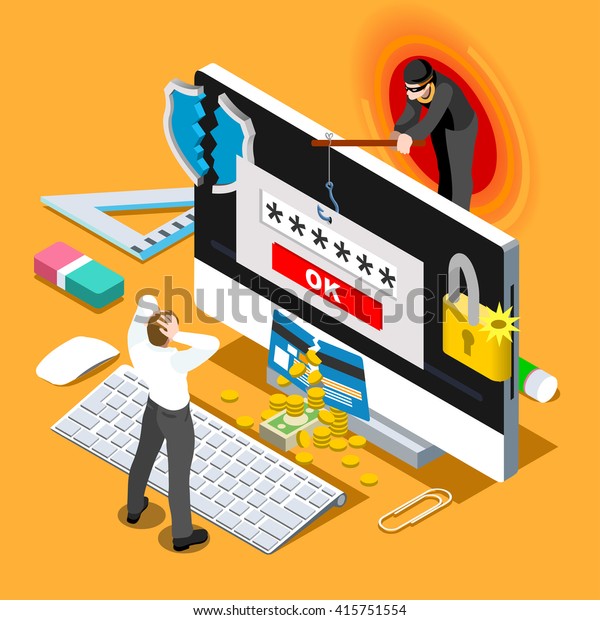
La mayor parte del phishing puede dar como resultado el robo de identidades o de dinero, y también es una técnica eficaz para el espionaje industrial y el robo de datos. Algunos hackers llegan incluso a crear perfiles falsos en redes sociales, invierten un tiempo en desarrollar una relación con las posibles víctimas y esperan a que exista confianza para hacer saltar la trampa. ¿Cuál es el coste del phishing? No solo hay daños financieros: en estos casos también se produce una pérdida de confianza. No es nada agradable ser estafado por alguien en quien creíamos poder confiar; además, la recuperación puede ser lenta.
¿Como protegerse de phishing?
Qué es el phishing y cómo prevenirlo - teenvio
  • la regla de oro, nunca le entregue sus datos por correo electrónico. Las empresas y bancos jamás le solicitaran sus datos financieros o de sus tarjetas de crédito por correo.
  •  Si duda de la veracidad del correo electrónico, jamás haga clic en un link incluido en el mismo.
  • Si aún desea ingresar, no haga clic en el enlace. Escriba la dirección en la barra de su navegador.
  •  Si aún duda de su veracidad, llame o concurra a su banco y verifique los hechos.
  •  Si recibe un email de este tipo de phishing, ignórelo y jamás lo responda.
  •  Compruebe que la página web en la que ha entrado es una dirección segura ha de empezar con https:// y un pequeño candado cerrado debe aparecer en la barra de estado de nuestro navegador.
  •  Cerciórese de siempre escribir correctamente la dirección del sitio web que desea visitar ya que existen cientos de intentos de engaños de las páginas más populares con solo una o dos letras de diferencia.
  •  Si sospecha que fue víctima del Phishing, cambie inmediatamente todas sus contraseñas y póngase en contacto con la empresa o entidad financiera para informarles.

Recomendaciones para prevenir un virus informático


Eliminación de Computadora Virus Y Spyware North Miami Beach, Florida


-Realizar periódicas copias de seguridad de nuestros datos.
-Evitar descargar archivos de lugares no conocidos.
-No aceptar software no original o pre-instalado sin el soporte original.
-Proteger los discos contra escritura, especialmente los de sistema.
- Analizar todos los nuevos discos que introduzcamos en nuestro sistema con un antivirus, incluso los discos vacíos (pues pueden contener virus en su sector de arranque).
 -Analizar periódicamente el disco duro, para evitar que algún virus se cargue en memoria previamente al análisis.
-Actualizar los patrones de los programas de antivirus cada uno o dos meses, algunos paquetes lo hacen automáticamente.
-Intentar recibir los programas que necesitemos de Internet de los sitios oficiales.
-Tener especial cuidado con los archivos que pueden estar incluidos en nuestro correo electrónico, no abrir archivos de usuarios desconocidos

Opciones de software antivirus 


Los programas Antivirus detectan los virus mediante una comparación que realiza entre los archivos guardados en el computador y una biblioteca de firmas [8] que identifican a cada Virus. Esto significa que primero se debe conocer el Virus (y por tanto, alguien se debe haber infectado) antes de desarrollar la firma para ese Virus.
Es muy importante mantener actualizada la base de datos de firmas de Virus de su programa antivirus debido a que diariamente aparecen nuevos Virus.

-10 recomendaciones para evitar ataques de virus informáticos.


 Algunos programas de Antivirus que te podrían servir 
Symantec Norton Antivirus 2003 9.0 

Panda Antivirus Platinum 7.0
Trend Micro PC-Cillin
2003 10.0


Network Associates
McAfee VirusScan 7.0


Computer associates Etrust
EZ Antivirus 5.4


Sophos Anti-Virus

AVG Anti-Virus System
Free Edition 6.0.404


AntiVir Personal Edition
6.17.03.54


Avast! 4.0


Seguridad de windows


Microsoft vuelve a hacer hincapié en la seguridad de Windows ...


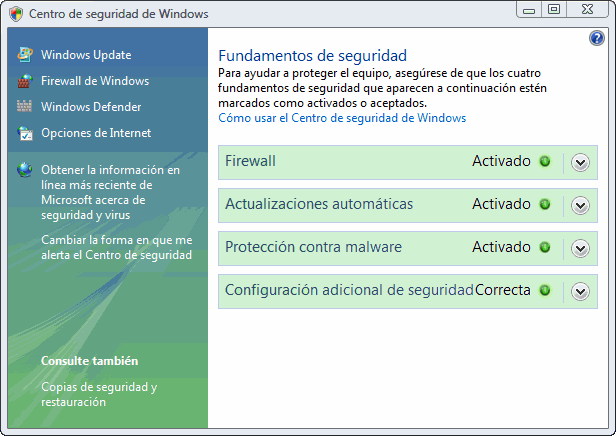
El centro de seguridad de Windows, es un paquete de herramientas seleccionado por Microsoft para mantener la seguridad y estabilidad de nuestro sistema en un 100%. Gracias al centro de seguridad, podemos proteger al ordenador de accesos no autorizados, conexiones irregulares, mantener el equipo vigilado por algún antivirus y por supuesto, realizar actualizaciones periódicas y automáticas.


El centro de seguridad de Windows, es el apartado del sistema que se encarga de supervisar el estado de nuestra computadora, desde el punto de vista de seguridad y protección. Se trata de una función del sistema que permite al usuario gestionar eficientemente las normativas y excepciones de seguridad. Cuenta con una interfaz de usuario simple y muy intuitiva que facilita las tareas de programación de los sistemas de seguridad, e incluso ofrece un tutorial y ayuda creadas por Microsoft para facilitar su uso.

Cómo acceder al centro de seguridad de Windows

Para acceder al centro de seguridad de Windows, nos ubicamos en el menú Inicio y escogemos la opción “Panel de control”. Seguidamente, accedemos a la opción “Seguridad” y luego, a “Centro de actividades o centro de seguridad”, según sea la versión de Windows que tengamos (Vista o Windows 7).

Una vez hecho esto, se desplegará una ventana emergente en donde podremos ver las opciones de seguridad que presenta Windows a sus usuarios.

como-usar-el-centro-de-seguridad-de-windows-2


Opciones del centro de seguridad

Una vez activada la ventana de control del centro de seguridad de Windows, tendremos a nuestra disposición 4 opciones de control de seguridad para mantener el sistema alejado de amenazas de diversos tipos. Las opciones que presenta el centro de seguridad son las siguientes:
  • Firewall o cortafuegos.
  • Actualizaciones automáticas.
  • Protección contra el malware.
  • Configuración adicional de seguridad.
En el caso de Windows XP, el centro de seguridad sólo llega hasta la tercera opción de esta lista. El centro de seguridad ofrece al usuario la posibilidad de manipular los sistemas de protección y gestionarlos de forma manual o asistida por el sistema, todo dependerá del gusto del usuario.

como-usar-el-centro-de-seguridad-de-windows-3


Actualizaciones automáticas

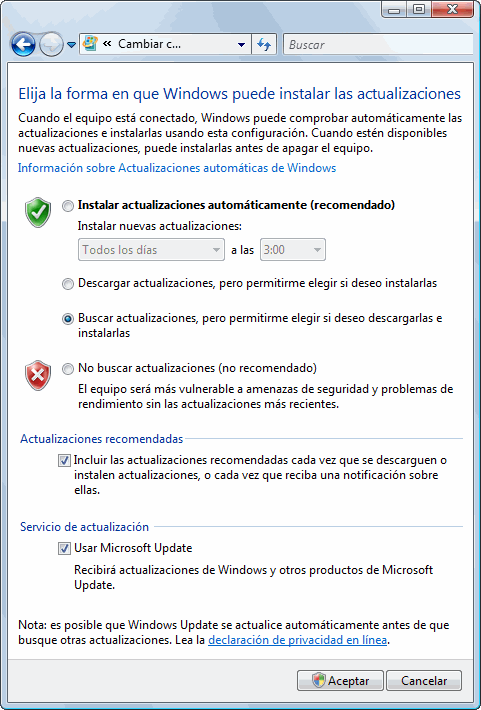
La opción de actualizaciones automáticas, permitirá que nuestro equipo pueda acceder a las actualizaciones de seguridad o boletines de seguridad que son publicados por Microsoft una vez al mes o cuando sea necesario. Tener activada esta opción, permite que el equipo repare las vulnerabilidades del sistema y se mantenga operando de forma segura.
Para activar las actualizaciones de seguridad, debemos ubicarnos en el menú Inicio, seleccionar la opción “Panel de control” y luego, “Seguridad”. Seguidamente, nos ubicamos en “Centro de seguridad”, hacemos clic en el icono de actualizaciones automáticas, hacemos clic en “Activar ahora” y el equipo procederá a realizar las actualizaciones de forma automática.
como-usar-el-centro-de-seguridad-de-windows-5


Acceso a la seguridad de windows


Métodos de propagación de los virus informáticos

Métodos de propagación de los virus informáticos 
Virus Informaticos: Métodos de Propagacion


Existen dos grandes clases de contagio. En la primera, el usuario, en un momento dado, ejecuta o acepta de forma inadvertida la instalación del virus. En la segunda, el programa malicioso actúa replicándose a través de las redes. En este caso se habla de gusanos.
En cualquiera de los dos casos, el sistema operativo infectado comienza a sufrir una serie de comportamientos anómalos o imprevistos. Dichos comportamientos pueden dar una pista del problema y permitir la recuperación del mismo.


Dentro de las contaminaciones más frecuentes por interacción del usuario están las siguientes:

  • Mensajes que ejecutan automáticamente programas (como el programa de correo que abre directamente un archivo adjunto).
  • Ingeniería social, mensajes como ejecute este programa y gane un premio, o, más comúnmente: Haz 2 clics y gana 2 tonos para móvil gratis..
  • Entrada de información en discos de otros usuarios infectados.
  • Instalación de software modificado o de dudosa procedencia

sistema Windows puede darse el caso de que la computadora pueda infectarse sin ningún tipo de intervención del usuario (versiones Windows 2000, XP y Server 2003) por virus como Blaster, Sasser y sus variantes por el simple hecho de estar la máquina conectada a una red o a Internet. Este tipo de virus aprovechan una vulnerabilidad de desbordamiento de buffer y puertos de red para infiltrarse y contagiar el equipo, causar inestabilidad en el sistema entre otros daños.


Cortafuegos o firewall


¿Que es?

Comprueba si el cortafuegos está activado en tu equipo | Oficina ...

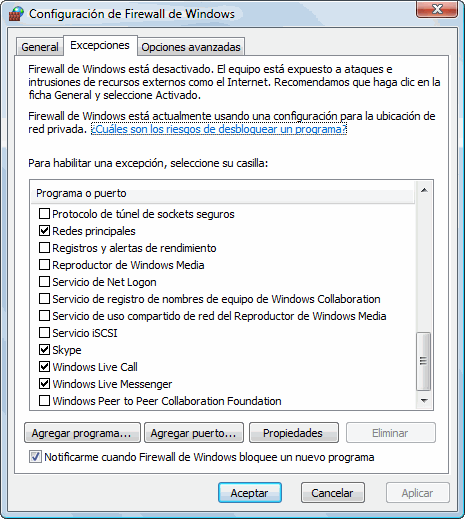
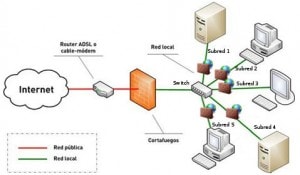
Un firewall o cortafuegos es un dispositivo de hardware o un software que nos permite gestionar y filtrar la totalidad de trafico entrante y saliente que hay entre 2 redes u ordenadores de una misma red
Si el tráfico entrante o saliente cumple con una serie de Reglas que nosotros podemos especificar, entonces el tráfico podrá acceder o salir de nuestra red u ordenador sin restricción alguna. En caso de no cumplir las reglas el tráfico entrante o saliente será bloqueado.Por lo tanto a partir de la definición podemos asegurar que con un firewall bien configurado podemos evitar intrusiones no deseadas en nuestra red y ordenador así como también bloquear cierto tipo de tráfico saliente de nuestro ordenador o nuestra red.
¿Para que sirve?
Básicamente la función de un firewall es proteger los equipos individuales, servidores  o equipos conectados en red contra accesos no deseados de intrusos que nos pueden robar datos confidenciales, hacer perder información valiosa o incluso denegar servicios en nuestra red.
Así por lo tanto queda claro que es altamente recomendable que todo el mundo utilice un firewall por los siguientes motivos:
  1. Preservar nuestra seguridad y privacidad.
  2. Para proteger nuestra red doméstica o empresarial.
  3. Para tener a salvo la información almacenada en nuestra red, servidores u ordenadores.
  4. Para evitar intrusiones de usuarios usuarios no deseados en nuestra red y ordenador. Los usuarios no deseados tanto pueden ser hackers como usuarios pertenecientes a nuestra misma red.
  5. Para evitar posibles ataques de denegación de servicio.
¿Como funciona?
Funcionamiento de un firewall

Un firewall actúa bloqueando el tráfico no autorizado y cada diseño de implementación se enfocara a las características y necesidades de cada tipo de empresa. Existen varios métodos que se utilizan para filtrar el tráfico de datos, que pueden ser utilizados individualmente o combinados en un equipo firewall:

Políticas de Firewall
Vista general: Políticas de firewall

 Aquí el firewall sólo permite las comunicaciones a la red protegida sobre la base de las peticiones que provienen de los equipos dentro de esa red. Nadie va poder escanear la red, desde el exterior sólo se ve la dirección IP del cortafuegos, no se ven recursos internos dentro de la red. Todos los puertos de enlace entrantes están cerrados y todos los puertos salientes están abiertos. Existe la posibilidad de permitir excepciones. Filtrado de Contenido Esta función permite el filtrado de paquetes, examina los paquetes de comunicación que intentan pasar a través del firewall, comparándolos con las reglas. Las reglas determinan cómo se maneja la comunicación. Estas reglas están basadas en la dirección IP de origen de los datos y el puerto a que se destina. El filtrado de contenidos permite a los administradores bloquear fácilmente algunos tipos de contenido web sin tener que hacerlo manualmente con cada URL individual. Se bloquean sitios web inapropiados y sitios web de redes sociales de forma rápida y sencilla. 

Servicio Anti-Virus de red (AV)
10 CONSEJOS PARA PREVENIR VIRUS INFORMÁTICOS – Servicios ...

En el caso de los firewalls ZyWALL USG se implementa con Karsperky Anti-Virus (AV); es la primera línea de defensa para proteger tu red interna contra ataques que provengan de Internet o enlace WAN. Las empresas deberían considerar activar el servicio de AV en el firewall, ya que en los ordenadores y servidores los AV pueden ser fácilmente desactivados o manipulados por los usuarios, creando potenciales riesgos al propio ordenador e incluso a la red. El AV en el Gateway Firewall proporciona una capa adicional de defensa contra las amenazas más recientes. (AS) 

(AS) Anti-Spam del Firewall 
Seguridad Perimetral Antivirus, Firewall, Anti-Spam - Soporte ...

Este servicio protege contra el spam, phishing y correos electrónicos cargados de virus. La tecnología proviene de la detección de patrón recurrente (RPD). Analiza la capacidad a través de millones de nuevos patrones a diario (24x7x365) para bloquear todos los mensajes infectados en tiempo real. Además, el antispam se aplica a la IP remitente basado en reputación para eliminar más del 80% del correo electrónico no deseado, evita mensajes sospechosos.

Servicio de IDP
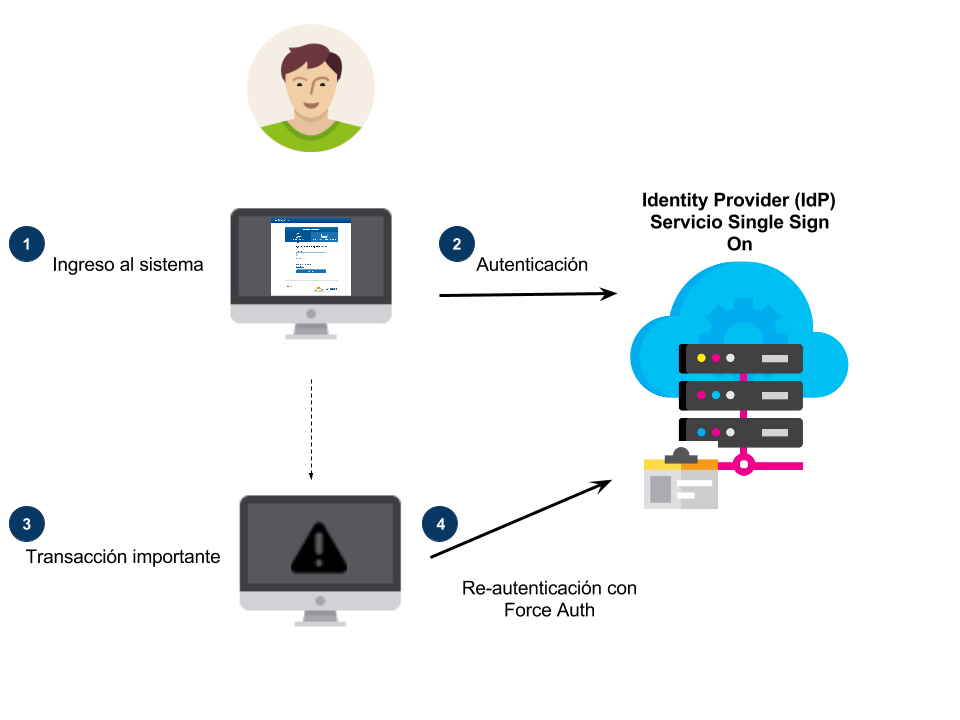
Integración con servicio de autenticación - Wiki - Seguridad

IDP Intrusión Detección y Prevención, permite al administrador controlar aplicaciones específicas conocido como (troyanos y aplicaciones de puerta trasera que pueden infiltrarse en su red interna. IDP utiliza la tecnología de inspección profunda de paquetes DPI (deep packet inspectión ) y puede llegar a soportar más de 8.000 firmas. Esto añade otra capa crítica de seguridad y proporciona al administrador la flexibilidad necesaria para bloquear programas específicos que no están permitidos en la red como el intercambio de archivos P2P o la mensajería instantánea. También permite a los administradores identificar, categorizar y controlar más de 3.000 aplicaciones sociales, juegos, aplicaciones productivas, Los administradores pueden priorizar las aplicaciones productivas y bloquear las no productivas evitando el abuso del ancho de banda. Esta necesidad es muy frecuente en los casos de las empresas.

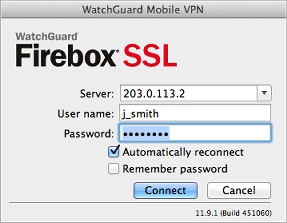
Servicio de cliente VPN SSL
Instalar y Conectar el Cliente de Mobile VPN with SSL
Con esta función se logra crear un túnel de comunicación de datos encriptado entre el firewall y el usuario de forma rápida y segura sin tener que implementar software adicional en el equipo de usuario. VPN software Cliente Esta función se realiza a través de software instalado en el ordenador del cliente, con autenticación fuerte, soporta SHA-2 512 bits y tiene conexión rápida al ejecutarlo.

Servicio Gestionado AP
Qué son los servicios gestionados? | Punt Informàtic

Debido a la gran demanda de conexiones inalámbricas wifi a través del firewall en la empresa se pueden controlar los dispositivos AP y lograr administrar el uso para usuarios autorizados y servicios definidos. De esta manera se mantiene la operatividad óptima del servicio. Si necesitas más información sobre qué es un firewall y cómo funciona, puedes consultarlo con nuestros asesores.

Como eliminar un virus informático

Los virus informáticos casi siempre son invisibles. Sin protección antivirus, es posible que tu equipo esté infectado y no lo sepas. Por este motivo, es fundamental instalar una protección antivirus en todos tus dispositivos.
Si tu PC tiene un virus, sigue estos diez sencillos pasos para deshacerte de él:

Paso 1: Descargar e instalar una herramienta de análisis de virus

Descarga una herramienta de análisis de virus o una solución de seguridad en internet completa. Te recomendamos Kaspersky Internet Security. Echa un vistazo al siguiente vídeo para ver el proceso de instalación:


Paso 2: Desconectarse de internet

Al eliminar un virus de tu PC, es buena idea desconectarte de internet para evitar más daños, ya que algunos virus informáticos usan la conexión a internet para propagarse.

Paso 3: Reiniciar el ordenador en el modo seguro

Para proteger el ordenador mientras eliminas el virus, reinícialo en el modo seguro. ¿No sabes cómo hacerlo?
Aquí te lo explicamos en pocos pasos:
  • Apaga y vuelve a encender el ordenador
  • Cuando se encienda la pantalla, pulsa F8 para que te aparezca el menú "Opciones de arranque avanzadas"
  • Haz clic en "Modo seguro con funciones de red"
  • Sigue desconectado de internet

Paso 4: Elimina cualquier archivo temporal

A continuación, elimina los archivos temporales utilizando la herramienta "Liberador de espacio en disco".
Descubre cómo:
  • Ve a "Inicio"
  • Selecciona "Todos los programas"
  • Haz clic en "Accesorios"
  • Selecciona "Herramientas del sistema"
  • Selecciona "Liberador de espacio en disco"
  • Busca "Archivos temporales" en la lista "Archivos que se pueden eliminar"
  • Selecciona "Archivos temporales" para eliminarlos
Algunos virus están programados para iniciarse al arrancar el ordenador. Al eliminar los archivos temporales, es posible que se eliminen los virus, aunque tampoco es seguro. Para asegurarte de eliminar todos los virus de tu ordenador, lo más sensato es seguir los siguientes pasos.

Paso 5: Ejecutar un análisis de virus

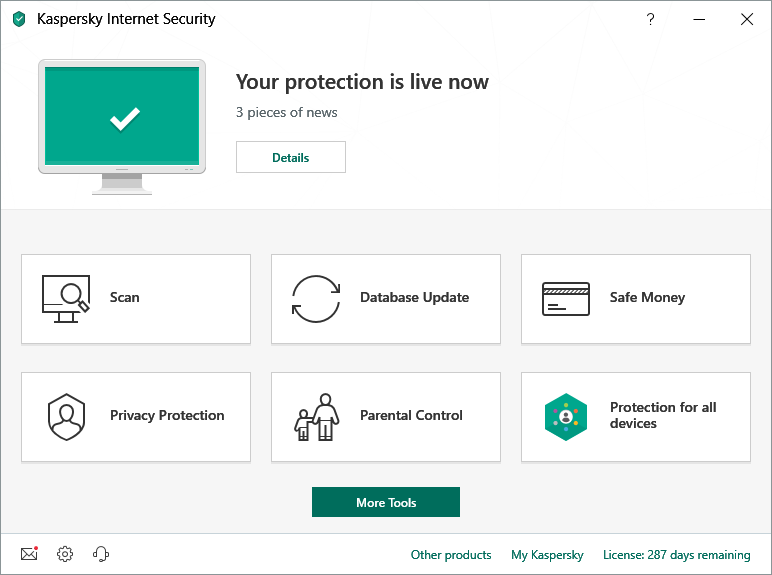
Ahora es el momento de ejecutar un análisis de virus mediante el antivirus o el software de seguridad para internet que hayas escogido. Si está usando Kaspersky Internet Security, selecciona y ejecuta "Analizar".
Kaspersky Internet Security Scan

Paso 6: Elimina el virus o ponlo en cuarentena

Si se detecta un virus, ten en cuenta que puede afectar a varios archivos. Selecciona "Eliminar" o "Cuarentena" para eliminar el archivo y deshacerte del virus. Vuelve a analizar el ordenador para comprobar que no haya más amenazas. Si se detectan amenazas, elimina los archivos o ponlos en cuarentena.

Paso 7: Reinicia el ordenador

Una vez eliminado el virus, puedes reiniciar el ordenador. Solo tienes que encenderlo como lo harías normalmente. Ya no es necesario que esté en el modo seguro.

Paso 8: Cambia todas las contraseñas

Para proteger tu equipo frente a otros ataques, cambia todas tus contraseñas en caso de que se hayan visto comprometidas. Esto solo es estrictamente necesario si tienes alguna razón para creer que el malware haya capturado tus contraseñas, pero más vale prevenir que curar.
Siempre puedes comprobar el alcance del virus en el sitio web de tu proveedor de antivirus o consultar a su equipo de asistencia técnica si no estás seguro.

Paso 9: Actualiza el software, el navegador y el sistema operativo

Actualizar el software, el navegador y el sistema operativo reducirá el riesgo de que los criminales aprovechen los fallos del antiguo código para instalar malware en tu ordenador.
Otra forma.

¿Que tipos de efectos y daños producen los virus informáticos ?

Pueden variar: desde molestar un rato al usuario, hasta impedir el funcionamiento del ordenador, borrar toda la información almacenada sin nuestro consentimiento, incluso sin nuestro conocimiento.
Algunos de los efectos que pueden causar son:
Mensajes: Visualizan mensajes molestos por pantalla.
Travesuras: Por ejemplo, reproducir una canción
Denegación de acceso: protegen con contraseña algunos documentos. El usuario no puede abrir el documento en cuestión.
Robo de datos: mandan por correo electrónico información de los datos del usuario, incluso archivos guardados en el disco duro infectado.
Corrupción de datos: alterar el contenido de los datos de algunos archivos.
Borrado de datos.

Los siete virus informáticos más dañinos de la historia

Tres tipos de daño

- Menor: producen molestias, pero no dañan los programas. No es muy difícil de eliminar, y es fácil de reparar. Por ejemplo, hacer que la teclas del teclado emitan un sonido cuando son pulsadas.

- Moderado: el virus se puede haber formateado o sobrescrito el disco duro. Si ha sucedido así, habrá que reinstalar los programas necesarios para que funcione el ordenador, como mínimo, el sistema operativo.

- Mayor: El efecto del virus es estropear la información del disco duro y los ficheros de apoyo. El virus también puede dar el código de gestión del sistema a una tercera parte en otro ordenador. Esta parte puede entrar en el sistema y hacer lo que quiera


Phishing